WPS安装后打不开怎么办?
WPS安装后打不开时,可以先重启电脑,再从开始菜单重新启动WPS,并检查任务管理器中是否有异常后台进程。如果仍无法打开,可确认系统权限、磁盘空间和版本兼容性,再重新下载安装完整程序。若反复闪退或报错,建议记录提示信息后继续排查。WPS安装后打不开怎么办?WPS安装后打不开应该先检查什么?先确认程序是否已经启动:WPS是一款多功能办公软件,双击桌面图标后没有反应时,可以先打开任务管理


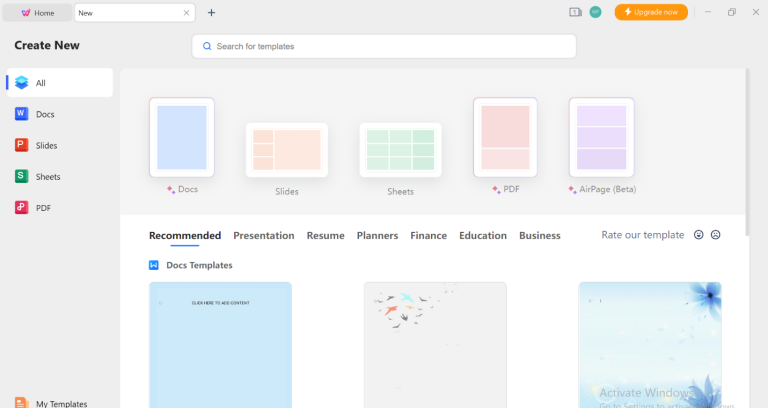
WPS安装后打不开时,可以先重启电脑,再从开始菜单重新启动WPS,并检查任务管理器中是否有异常后台进程。如果仍无法打开,可确认系统权限、磁盘空间和版本兼容性,再重新下载安装完整程序。若反复闪退或报错,建议记录提示信息后继续排查。WPS安装后打不开怎么办?WPS安装后打不开应该先检查什么?先确认程序是否已经启动:WPS是一款多功能办公软件,双击桌面图标后没有反应时,可以先打开任务管理
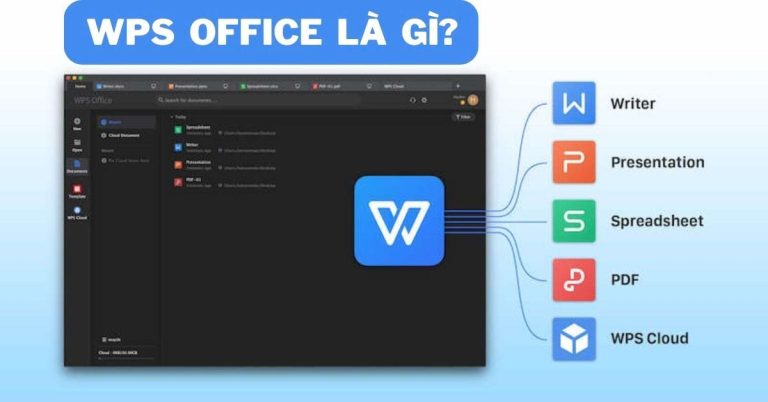
打开浏览器进入WPS官方下载安装页面,选择电脑版开始下载。如果浏览器弹出保存位置,可以直接选择“桌面”;若默认下载到“下载”文件夹,也可以下载完成后将安装包移动到桌面。随后双击安装包完成安装,并按需要创建桌面快捷方式,方便以后直接打开WPS。WPS电脑版怎么下载到桌面?WPS电脑版怎么下载并保存到桌面?进入官方下载安装页面:WPS是一款多功能办公软件,准备下载电脑版时,可以使用Ch

打开旧版WPS后,进入设置、帮助或关于WPS页面,找到“检查更新”或类似入口,检测到新版本后按提示下载安装。更新前先保存正在编辑的文档并保持网络稳定。如果旧版没有更新入口或在线升级失败,可以通过WPS官方渠道下载新版安装程序,再手动完成升级。WPS旧版本怎么检查更新?WPS旧版本当前版本在哪里查看?进入软件设置查看:打开WPS后,可以进入设置、帮助、关于WPS或类似页面查看当前版本
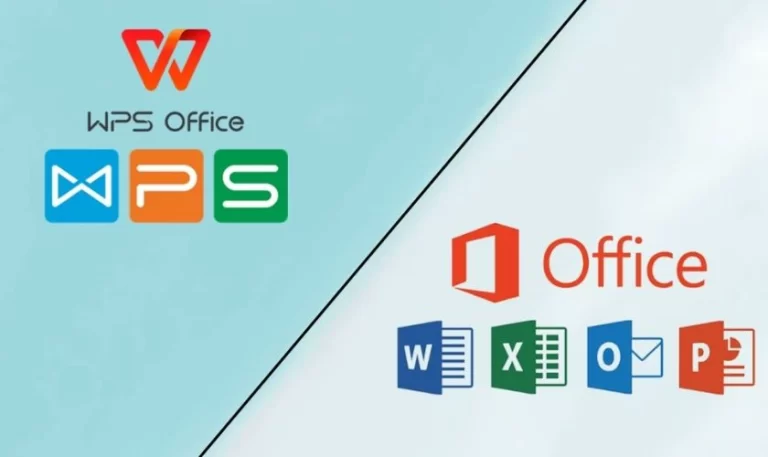
打开WPS后进入设置、帮助或关于WPS页面,找到“检查更新”或类似入口,检测到新版本后按照提示下载安装。升级前先保存正在编辑的文档,并保持网络稳定。如果软件内更新失败,可以通过WPS官方下载安装页面获取最新版安装程序,再手动完成升级。WPS怎么检查当前是否为最新版本?WPS当前版本信息在哪里查看?进入软件设置查看:打开WPS后,可以进入设置、帮助、关于WPS或类似页面查看当前版本号
WPS安装包打不开时,可以先确认文件是否完整下载,再删除异常安装包并重新获取。随后重启电脑,关闭不必要的后台程序,并检查Windows权限、安全软件拦截和系统兼容性。如果仍然无法运行,可更换浏览器重新下载,或根据具体报错信息继续排查。WPS安装包打不开怎么办?WPS安装包打不开应该先检查什么?先确认文件是否完整:WPS是一款多功能办公软件,如果安装包双击后没有反应、提示损坏或无法运

WPS下载速度慢时,可以先暂停在线视频、云盘同步和其他下载任务,再检查Wi-Fi是否稳定,并尝试切换有线网络、其他Wi-Fi或手机热点。如果速度仍然很慢,可更换Chrome、Edge等浏览器重新下载,同时确认使用的是WPS官方下载安装入口。WPS下载速度慢怎么办?WPS下载速度慢应该先怎么处理?先检查当前网络状态:WPS下载速度慢时,可以先打开其他网页或下载一个普通文件,观察当前网

WPS电脑版安装不了时,可以先删除当前安装包并重新下载完整版本,再检查电脑磁盘空间和Windows系统权限。安装前关闭旧版WPS及相关后台进程,必要时重启电脑后重新运行安装程序。如果仍然失败,可根据具体报错检查系统兼容性或联系官方支持处理。WPS电脑版安装不了怎么办?WPS电脑版安装不了应该先检查什么?先确认安装包是否完整:WPS是一款多功能办公软件,如果双击安装包后没有反应、提示
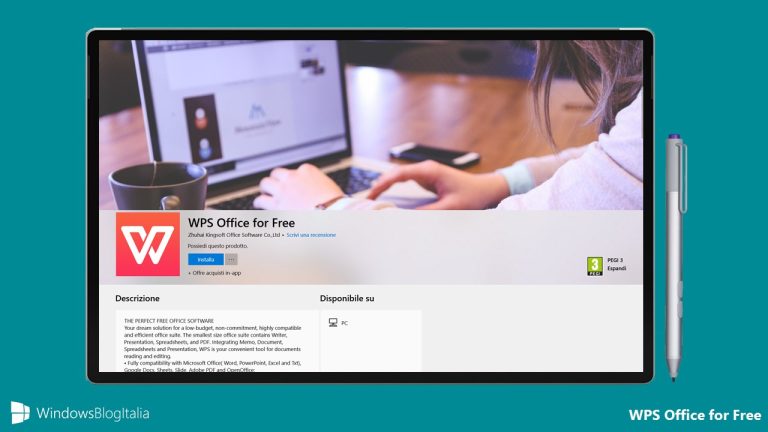
WPS下载完成后,先在浏览器下载记录或电脑“下载”文件夹找到安装包,双击运行后按照安装界面选择安装位置和相关设置,再点击安装并等待完成。安装成功后可从桌面快捷方式或开始菜单打开WPS,并新建一个文档测试编辑和保存功能是否正常。WPS下载完成后安装包在哪里?WPS安装包通常保存在哪些位置?先查看浏览器下载记录:WPS下载完成后,可以先打开Chrome、Edge等浏览器的下载列表,通常