

WPS电脑版怎么下载到桌面?
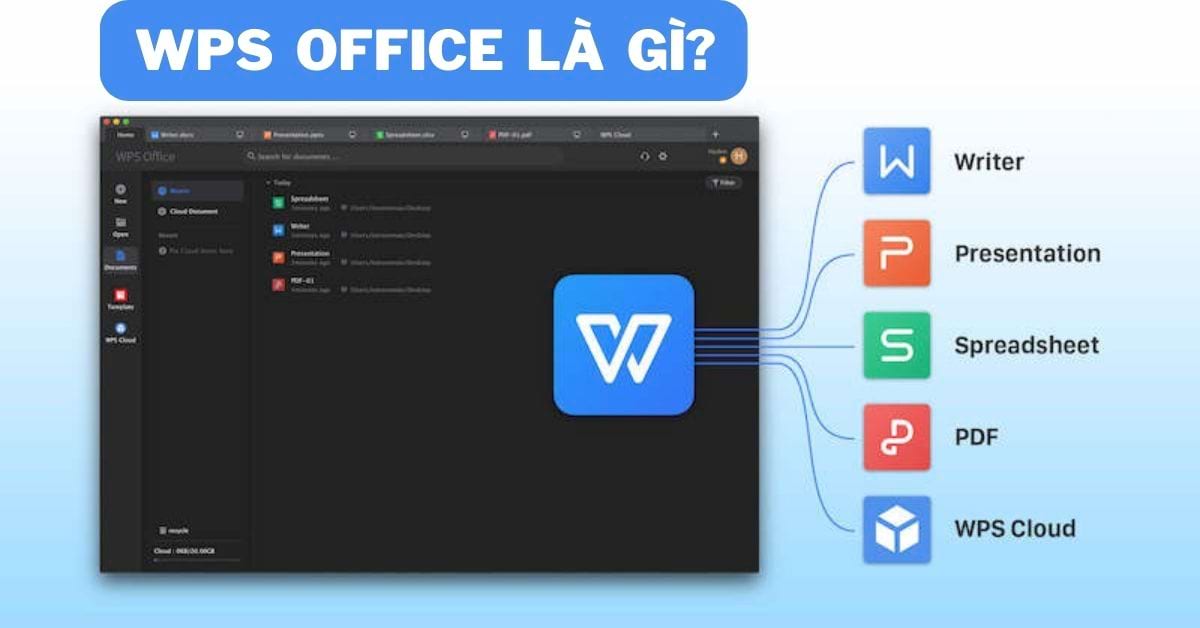
打开浏览器进入WPS官方下载安装页面,选择电脑版开始下载。如果浏览器弹出保存位置,可以直接选择“桌面”;若默认下载到“下载”文件夹,也可以下载完成后将安装包移动到桌面。随后双击安装包完成安装,并按需要创建桌面快捷方式,方便以后直接打开WPS。
WPS电脑版怎么下载到桌面?
WPS电脑版怎么下载并保存到桌面?
- 进入官方下载安装页面: WPS是一款多功能办公软件,准备下载电脑版时,可以使用Chrome、Edge等常用浏览器进入WPS官方下载安装页面,找到Windows电脑版下载入口。确认版本信息无误后再开始下载,可以减少下载到错误版本或异常安装包的情况。
- 选择桌面作为保存位置: 如果浏览器下载时弹出“另存为”窗口,可以在左侧位置栏选择“桌面”,再点击保存。这样安装包下载完成后会直接出现在Windows桌面,后续查找和运行会更加方便。
- 等待文件完整下载: 下载过程中不要提前打开未完成的安装文件,也尽量避免频繁切换网络。等浏览器显示下载完成后,再回到桌面找到WPS安装包并双击运行。
下载到桌面后怎么继续安装?
- 双击桌面安装包: 找到刚刚下载的WPS安装程序后,可以直接双击打开。如果Windows弹出用户账户控制或安全确认提示,应先确认文件来源正常,再按照系统提示继续。
- 根据页面完成安装: 安装界面出现后,可以查看安装位置、快捷方式和其他可选设置。普通用户没有特殊需求时可以保留默认配置,再点击安装并等待程序自动完成。
- 安装结束后测试启动: 安装成功后,可以从桌面快捷方式或Windows开始菜单打开WPS,再新建一个空白文档进行编辑和保存测试,确认软件已经能够正常运行。
WPS电脑版下载时怎么选择桌面保存?
浏览器下载WPS时怎么选择桌面?
- 开启下载前询问位置: 如果浏览器默认自动保存到“下载”文件夹,可以进入浏览器设置,找到下载相关选项,开启“下载前询问每个文件的保存位置”或类似功能,具体名称以当前浏览器版本为准。
- 在保存窗口选择桌面: 点击WPS下载后,如果出现文件保存窗口,可以直接选择“桌面”目录,再确认文件名称并保存。完成后安装包就会保存在电脑桌面。
- 确认桌面空间和文件位置: 桌面本身通常位于系统盘,如果C盘空间不足,下载文件也可能失败。开始下载前可以确认系统盘还有足够空间,同时避免桌面文件过多导致安装包难以查找。
浏览器没有弹出保存位置怎么办?
- 查看默认下载目录: Chrome、Edge等浏览器可能直接把安装包保存到“下载”文件夹。可以打开浏览器下载记录,找到WPS文件后选择“在文件夹中显示”。
- 手动移动到桌面: 如果安装包已经下载到“下载”目录,可以在文件资源管理器中找到该文件,再复制或移动到桌面。移动安装包不会影响后续正常安装。
- 修改浏览器下载设置: 如果以后都希望自己选择保存位置,可以在浏览器下载设置中开启保存位置询问。这样每次下载软件或其他文件时,都能手动决定保存到桌面或其他文件夹。
WPS下载完成后怎么找到安装包?
WPS安装包下载后在哪里查找?
- 先看浏览器下载列表: 下载完成后,可以点击浏览器右上角的下载按钮,找到最近下载的WPS安装文件。这里通常会显示文件名称、下载时间和当前状态。
- 进入Windows下载目录: 如果文件没有保存在桌面,可以打开文件资源管理器,进入“下载”文件夹查找。按照修改日期排序,可以快速找到刚刚下载的安装程序。
- 使用系统搜索功能: 如果已经忘记安装包保存位置,可以在Windows搜索框或文件资源管理器搜索栏输入“WPS”等关键词,再根据文件日期和类型判断哪个是需要运行的安装文件。
找到多个WPS安装包怎么办?
- 查看文件下载时间: 下载目录中存在多个名称相似的WPS安装包时,可以优先查看修改日期,通常最新下载的文件更容易对应当前安装任务。
- 删除明显异常文件: 如果某个安装包曾经下载中断、大小异常或运行时提示损坏,可以删除旧文件,避免后续误点。同一个软件没有必要长期保留大量重复安装包。
- 确认文件完整后再运行: 找到最新安装包后,可以先确认浏览器下载任务已经结束,再双击安装。未完整下载的文件可能出现无法运行、损坏或安装中断的问题。

WPS安装完成后怎么创建桌面快捷方式?
WPS安装后怎么把图标放到桌面?
- 安装时勾选快捷方式: 如果WPS安装界面提供“创建桌面快捷方式”或类似选项,可以在安装前确认该选项已开启。完成安装后,WPS图标通常会自动出现在桌面。
- 从开始菜单查找WPS: 如果安装时没有创建图标,可以点击Windows开始菜单,在应用列表或搜索框中输入“WPS”,先找到已经安装好的程序。
- 手动创建桌面快捷方式: 找到WPS程序后,可以根据Windows当前提供的快捷方式功能,将程序快捷方式发送或创建到桌面。不同Windows版本的菜单名称可能略有区别,以系统实际显示为准。
创建快捷方式后怎么确认有效?
- 双击桌面图标测试: 创建完成后,可以直接双击WPS桌面图标。如果能够进入主界面,说明快捷方式已经正常连接到程序。
- 检查快捷方式是否失效: 如果图标存在但点击没有反应,可以尝试从开始菜单打开WPS。如果开始菜单能够正常启动,说明可能只是桌面快捷方式本身出现异常,可以重新创建。
- 不要移动程序安装目录: 桌面图标只是快捷方式,真正程序仍安装在原目录中。安装完成后不要直接移动WPS程序文件夹,否则原来的快捷方式可能失效。
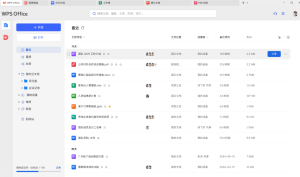
WPS桌面没有图标怎么办?
WPS安装成功为什么桌面没有快捷方式?
- 安装时没有选择创建图标: 部分安装程序允许用户自行决定是否创建桌面快捷方式,如果该选项没有开启,安装完成后桌面自然不会出现WPS图标,但不代表软件没有安装成功。
- 图标可能在开始菜单: 可以在Windows开始菜单或系统搜索框中查找WPS。如果能够正常启动,说明程序已经安装,只需要再根据需要创建桌面快捷方式即可。
- 桌面图标可能被隐藏: Windows如果关闭了桌面图标显示,桌面上的快捷方式可能暂时看不到。可以先检查桌面显示设置,再判断是否需要重新创建WPS图标。
WPS桌面图标打不开怎么办?
- 先从开始菜单启动: 桌面快捷方式无法使用时,可以从Windows开始菜单查找WPS并打开。如果软件正常运行,说明问题主要集中在原来的快捷方式。
- 删除旧图标重新创建: 已经失效的桌面快捷方式可以删除,再从正常程序入口重新创建一个新的快捷方式。删除快捷方式不会卸载WPS本身。
- 检查程序是否仍然存在: 如果桌面和开始菜单都无法打开WPS,可以检查程序是否被卸载、移动或安装损坏。必要时重新运行安装程序进行修复或重新安装。
WPS下载安装到桌面失败怎么办?
WPS安装包无法保存到桌面怎么办?
- 检查桌面和系统盘空间: Windows桌面通常位于系统盘,如果C盘剩余空间不足,浏览器可能无法正常保存安装包。可以先清理部分临时文件,再重新下载。
- 检查浏览器下载设置: 如果每次都自动保存到“下载”目录,可以进入浏览器设置调整下载方式,开启保存位置询问,再重新选择桌面保存。
- 先下载再手动移动: 无法直接保存到桌面时,可以先让安装包正常下载到默认目录,下载完成后再手动移动到桌面。这样不会影响安装程序本身。
WPS桌面安装后仍然无法使用怎么办?
- 确认是否只是快捷方式问题: 可以从开始菜单打开WPS,如果能够正常启动,说明软件本身没有问题,只需要重新创建桌面快捷方式。
- 检查安装是否完整: 如果开始菜单也打不开,可以重新运行完整安装包,确认安装过程中没有中断、报错或磁盘空间不足。
- 重新下载安装测试: 多次安装仍然异常时,可以删除旧安装包,从可靠渠道重新获取最新版安装文件,再重启电脑后重新安装,并记录具体报错信息继续排查。
常见问题
WPS下载后为什么桌面找不到安装包?
可以先打开Chrome、Edge等浏览器的下载记录,查看WPS安装包实际保存位置。如果浏览器默认保存到“下载”文件夹,就不会直接出现在桌面。找到文件后可以手动移动到桌面,也可以修改浏览器设置,让以后下载文件时先询问保存位置。
WPS安装完成后桌面没有图标怎么办?
可以先点击Windows开始菜单,在应用列表或系统搜索框中输入“WPS”查找。如果能够正常打开,说明软件已经安装成功,只是没有创建桌面快捷方式。之后可以从程序入口重新创建桌面快捷方式,或者固定到任务栏和开始菜单,方便以后快速启动。
WPS安装包可以直接保存到桌面吗?
可以。如果浏览器下载时弹出保存窗口,可以直接选择“桌面”作为保存位置。如果没有弹出窗口,说明浏览器可能使用默认下载目录,可以进入下载设置开启“下载前询问保存位置”或类似功能。具体选项名称会因浏览器版本不同而略有差异。
WPS下载到桌面后安装包打不开怎么办?
可以先确认安装包是否已经完整下载,再重新双击运行。如果仍然没有反应,可以重启电脑后再次尝试,或者删除当前安装包重新下载。还可以检查Windows安全提示、系统权限和磁盘空间,避免因为文件损坏、权限限制或系统环境异常导致无法打开。